

263云課售后服務-操作登陸下載幫助中心-263云通信幫助中心
-
1.直播對網絡有哪些要求?
為確保直播效果,一般情況下網絡優選級:有線網絡 > WiFi > 4G熱點。
直播用戶如果設備視頻分辨率為1920*1080,則需要上行與下載速度為2Mbps左右(通過網址https://www.speedtest.cn/,檢測查本機下載、上行速度)倘若達不到2Mbps,建議更換網絡。
寬帶分辨率消耗表,可以根據下表進行對比。
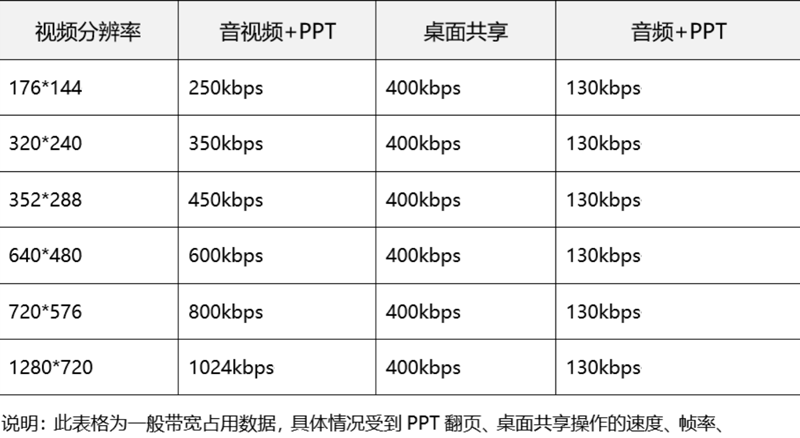
注:通常網絡運營商說明的10M網絡帶寬通常都是下載帶寬。如果用戶想要上調上行帶寬,請聯系自己所屬的網絡運營商。 -
2.直播、點播觀看卡頓怎么辦?
用戶可先通過以下方法自行檢查是否因網絡環境等原因造成的卡頓,并對應解決。
自行排查解決: 1、查看系統盤(C盤)內存是否已被占滿:打開任務管理器,看CPU跟內存是否占比較高,若較高可把與直播點播無關的網頁軟件先行關閉;
2、若檢查完C盤后卡頓仍未緩解,可查本機下載、上行速度,是否正常(瀏覽器輸入網址https://www.speedtest.cn/,點擊檢測);
3、同時,也可先自行優選網絡,國內用戶切換線路優先級:中國聯通=中國電信=南方電信>移動>長城寬帶,盡量不選擇國際線路,該功能在PC端與APP端都有提供。
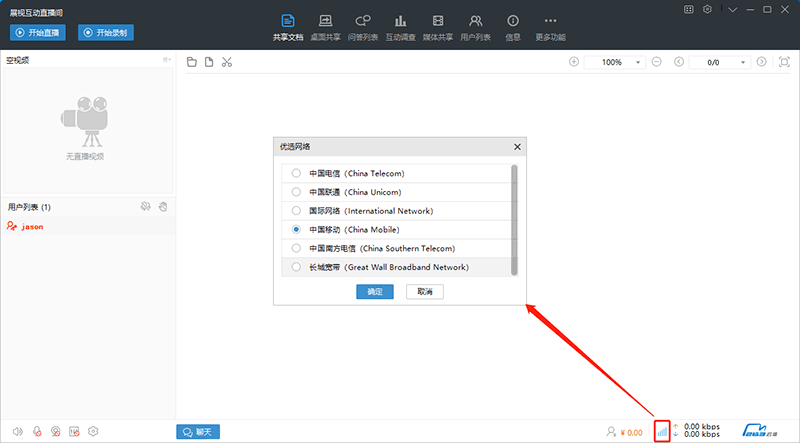
PC端
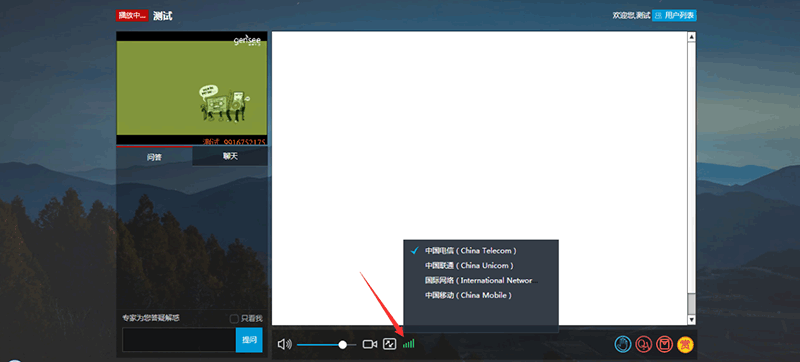
PC端
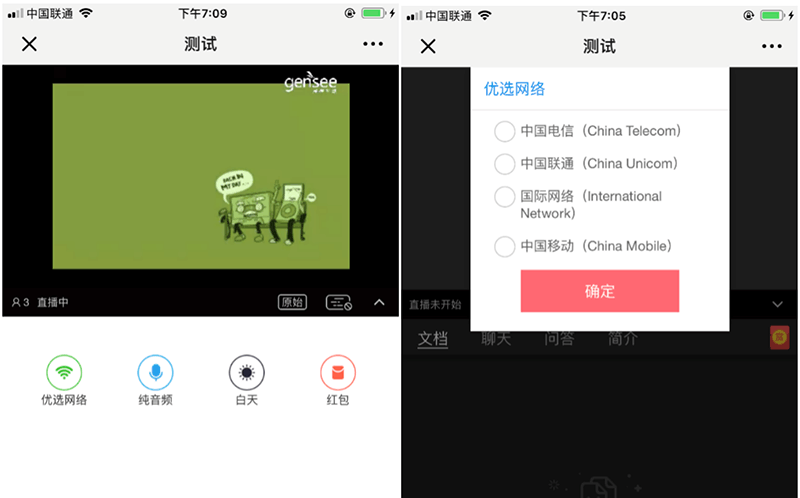
手機端
網絡切換后,會有0-3秒的斷開重連時間,期間會黑屏,但不會影響教師端錄制及后續正常講課。 4、重啟路由器及電腦設備,再刷新頁面重試。 如果以上操作均已嘗試,仍無法解決卡頓問題,請及時聯系展視互動技術支持進行排查。 -
3.進入客戶端提示組織者已存在,無法加入
客戶端直播間登陸用戶身份分為組織者,嘉賓,主講人,普通參會者,每個身份代表權限不同。
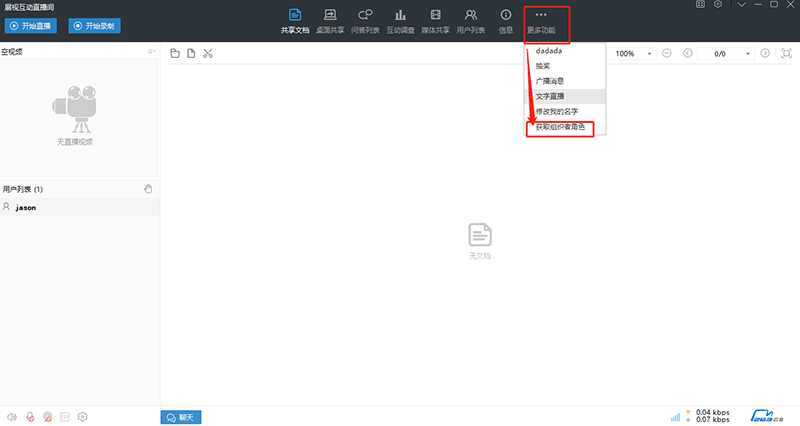
如果用戶進入客戶端提示“組織者已存在”,說明直播間里已有組織者,用戶可以嘉賓身份進入。若對方不應該是組織者,用戶可在進入客戶端后重新獲取組織者權限。
-
4.直播過程中的音頻問題
音頻問題包括麥克風和揚聲器,問題發生時,首先可以借助第三方一起來確認,是自己發出的聲音所有人都聽不到,還是個別情況聽不到,輔助判斷是自己麥克風問題,還是對方揚聲器問題,或者其他原因。
引發音頻問題的原因多樣,大致有以下幾種可能:
問題1:設備選擇錯誤或調用失敗導致無聲
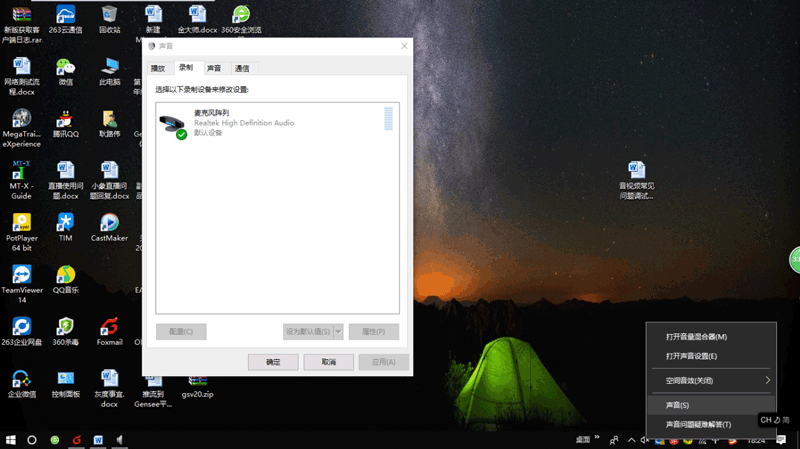
電腦中有多個麥克風/揚聲器設備,當前使用的設備在系統設置中并不是默認設備,導致信號并未傳輸給當前使用的設備,需要調整。
解決方法:
1)在系統右下方小喇叭圖標上,單機鼠標右鍵,選擇“聲音”,調出聲音設備控制界面。其中“播放”為揚聲器設備列表,“錄制”為麥克風設備列表;
2)打開要調試的設備列表,在空白處單擊鼠標右鍵,勾選顯示已禁用設備,顯示出所有設備,以防當前使用的設備處于被禁用狀態;
3)所有設備列出后,將光標移動到當前正在使用的設備上,單擊鼠標右鍵,設置為默認設備,若處于禁用狀態,則先啟用,再設置為默認。
問題2:設備占用導致提示無法打開音頻設備
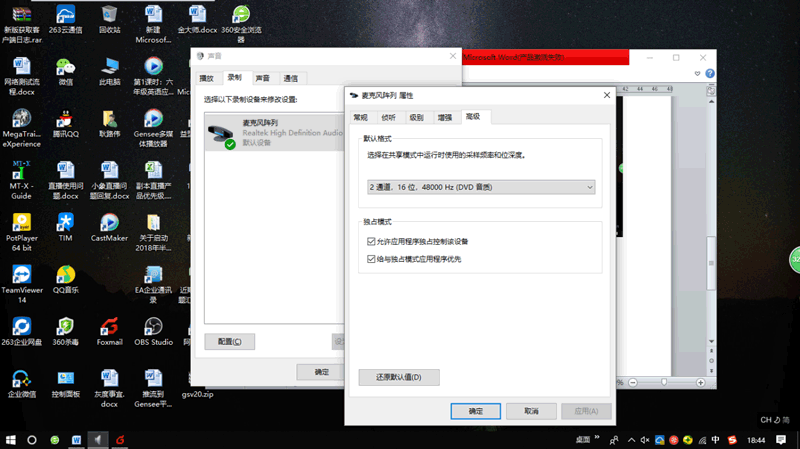
在系統允許設備獨占的情況下,有的應用程序會獨占音頻設備,致使其他應用程序無法使用。
解決方法:
在設備列表中,雙擊當前設備,在高級中取消“允許應用程序獨占該設備”的勾選,點擊應用并確定,退出其他可能會使用音頻設備的應用。
問題3:音頻驅動問題導致無聲
直播客戶端無法調用當前設備的驅動程序,或系統中驅動程序損壞。
解決方法:
下載驅動精靈/驅動人生/360驅動大師,在驅動管理中升級或重裝聲卡驅動。重啟電腦生效。
問題4:其他音頻管理軟件兼容導致無聲
部分電腦會預安裝一個第三方音頻管理軟件,導致直播客戶端被限制,無法直接調用音頻設備(在surface和聯想yoga中較常見)。
解決方法:
臨時退出或卸載該軟件。
問題5:回聲問題
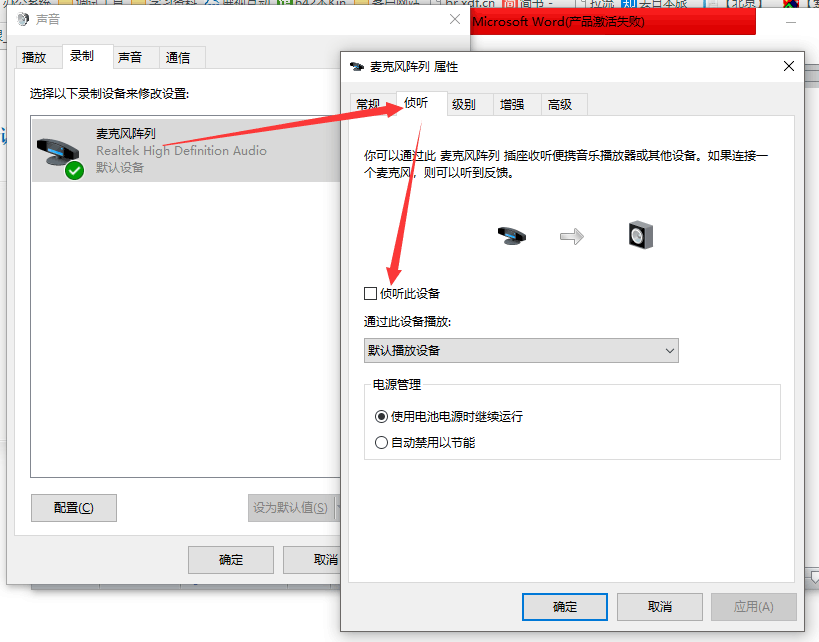
1)設備處于偵聽狀態,此問題表現為自己聽見自己的聲音。
解決方法:
在聲音設備列表中,雙擊麥克風,取消偵聽狀態的勾選。
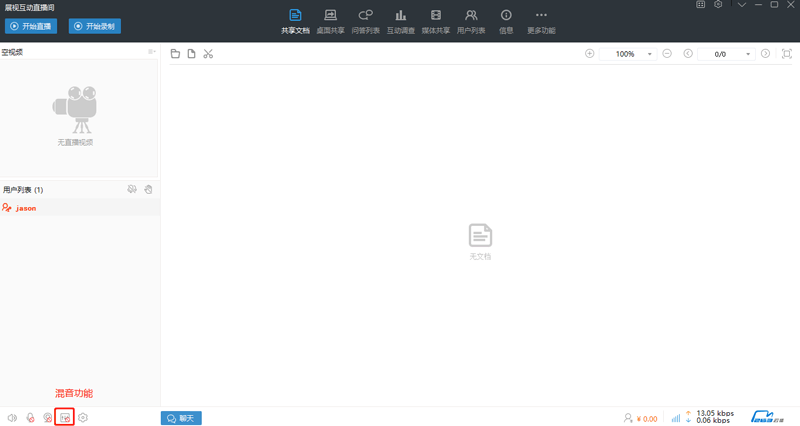
2)教師角色在直播客戶端中開啟了混音功能,此問題表現為其他用戶聽見教師的聲音,教師角色處正常。
解決方法:
在不使用時,請將混音功能關閉,有紅圈禁止圖標的為關閉狀態。
3)設備間的物理現象
解決方法:
盡量使用耳機,避免揚聲器聲音重新被麥克風采集;本地不要打開多個該直播間的參會者,避免聲音被麥克風重新采集。 -
5.視頻采集問題
以下視頻采集問題,只包含電腦自帶攝像頭、網絡攝像頭,不含攝像機采集。
出現視頻采集問題原因多樣,有以下多種可能:
1、設備調用問題;
2、設備被占用;
3、安全殺毒軟件攔截;
4、驅動程序問題;
5、設備損壞或接觸不良。
解決方法:
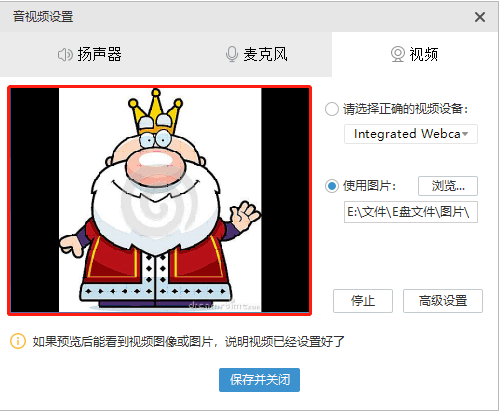
1、打開直播客戶端(音視頻設置-視頻),點擊預覽,預覽中能看到視頻圖像或圖片,說明設置無誤。
2、檢查自己視頻設備是否被調用,可以先使用QQ或者微信等第三方視頻軟件進行視頻通話,看看是否正常,如果還是看不到圖像,則檢查攝像頭是否被別的第三方軟件占用中,倘若無法判斷,則可以重啟設備,重啟設備后還是視頻看不到,建議臨時更換設備。
3、查看設備上的安全殺毒軟件是否攔截了客戶端的視頻請求,如果無法判斷,建議臨時退出安全殺毒軟件或卸載掉殺毒軟件。
4、檢查攝像頭驅動,更新或修復驅動,可以使用驅動精靈等軟件進行驅動檢查。
5、檢查攝像頭設備,如果是外置攝像頭,可以插拔檢查是否接觸不良,或者使用另一個外置攝像頭判斷是否損壞。
-
6.Windows客戶端啟動報錯解決指南
1、報錯提示為:網絡不通,請檢查網絡設置后重試。
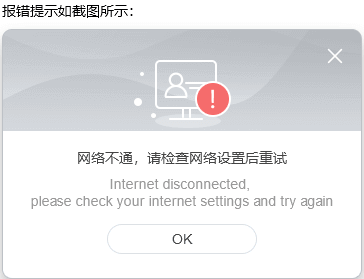
解決方法:
查看ping download.gensee.com是否有返回。
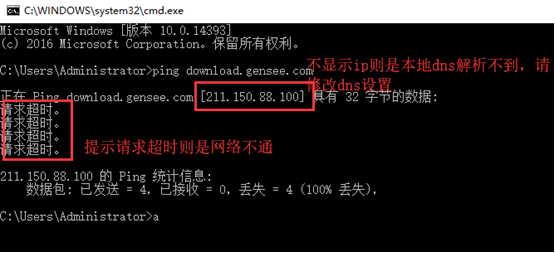
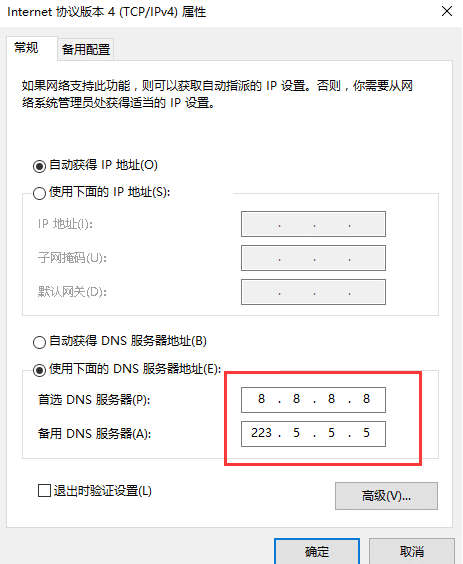
如何修改DNS?詳見:https://jingyan.baidu.com/article/f54ae2fc6eabee1e93b8494d.html
修改為谷歌公用DNS 8.8.8.8或阿里公用DNS 223.5.5.5/223.6.6.6
2、報錯提示為:C盤空間不足,請清理空間后重試。
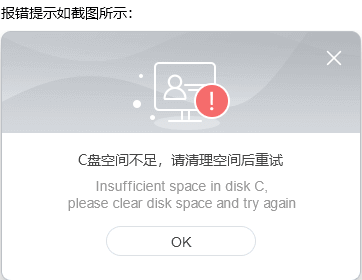
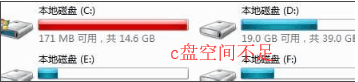
解決方法:
查看C盤空間是否不足,如不足請清理空間。
3、報錯提示為:另一個客戶端進程正在運行,請退出后重試。
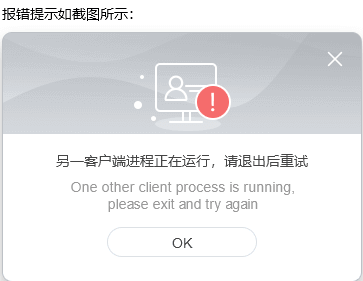
解決方法:
不同版本的同一名稱客戶端不能同時進兩個以上;一些定制站點也不允許同一臺電腦進兩個客戶端,如有此提示,關閉另一運行客戶端重試。
4、報錯提示為:登錄超時啦,請重新登錄。
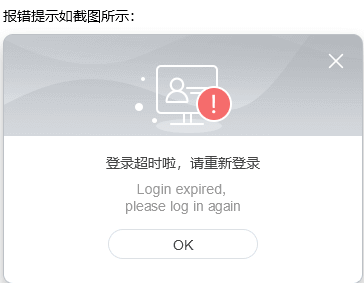
解決方法:
回到輸入昵稱和口令界面,刷新頁面重新嘗試。
5、報錯提示為:殺毒攔截,請退出或者卸載殺毒后重試(卸載殺毒可能需要重啟電腦)。
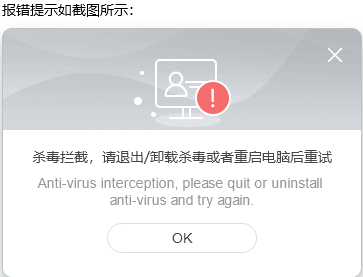
解決方法:
如有360安全衛士,騰訊電腦管家,賽門鐵克,金山毒霸,邁克菲,小紅傘等殺毒軟件,點擊退出(如無法退出的通過控制面板卸載)之后重試。
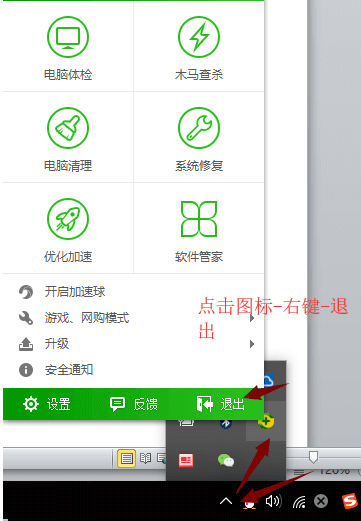
解決方法:
清空客戶端目錄,電腦運行搜索輸入%appdata% -回車- gensee目錄下的webcast或者glive或者training或者vclass文件夾刪除,重新點擊啟動。
c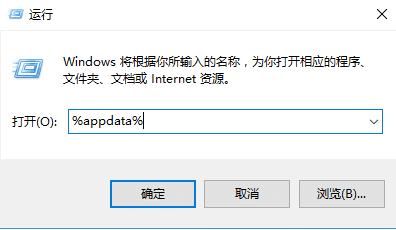

-
7.蘋果電腦怎么安裝小班課客戶端(Vclass)
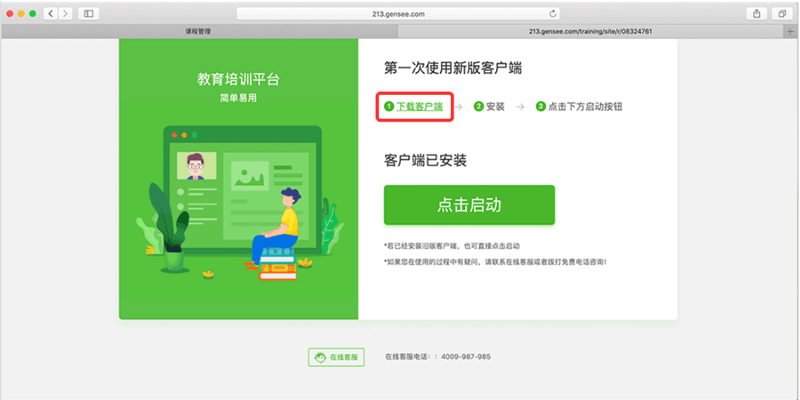
1、點擊綠色小按鈕“下載客戶端”
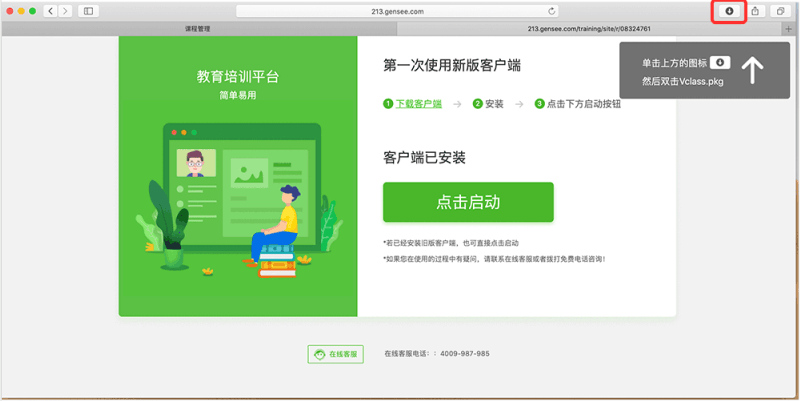
2、根據提示點擊下載圖標
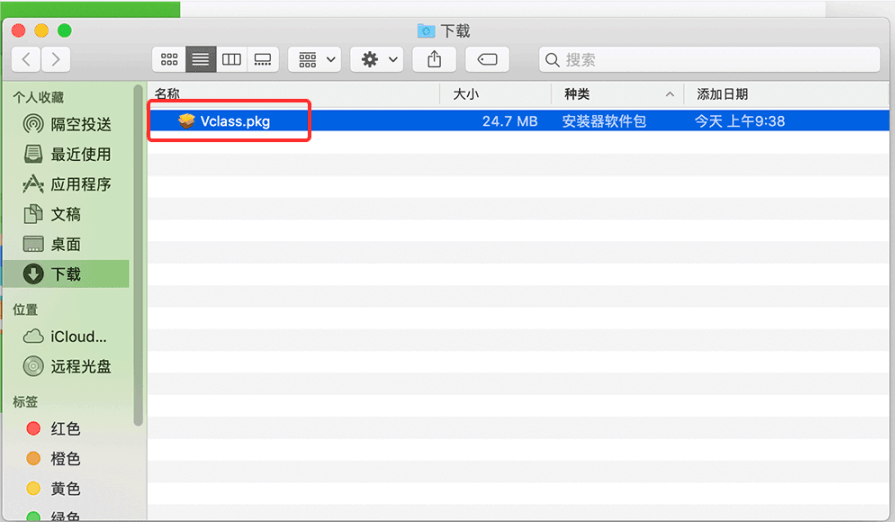
3、點擊vclass.pkg,跳出安裝器
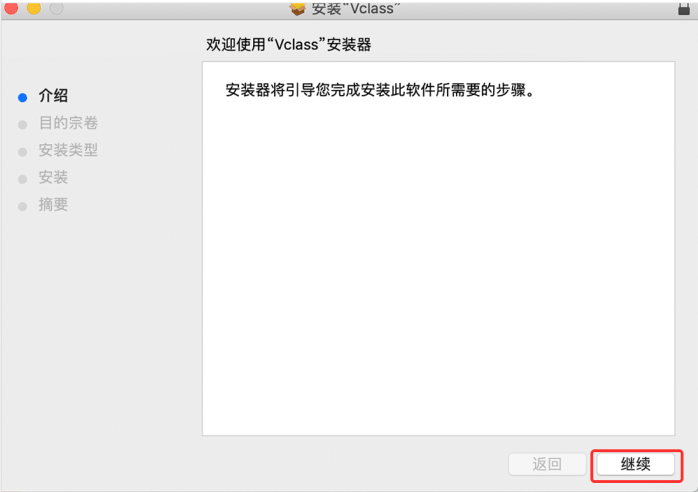
4、點擊“繼續”
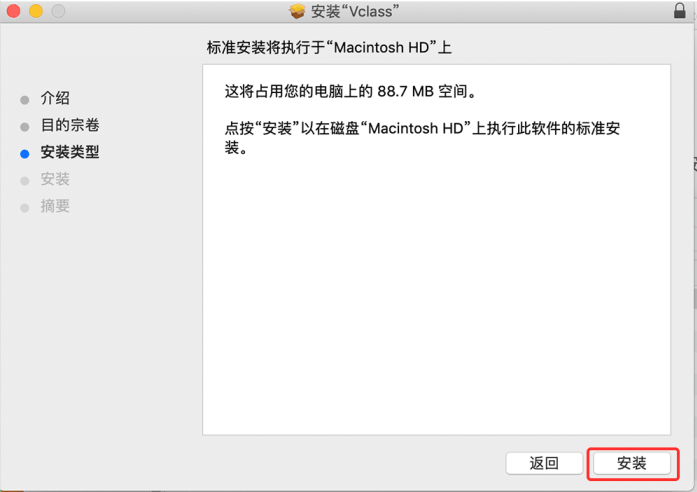
5、點擊“安裝”
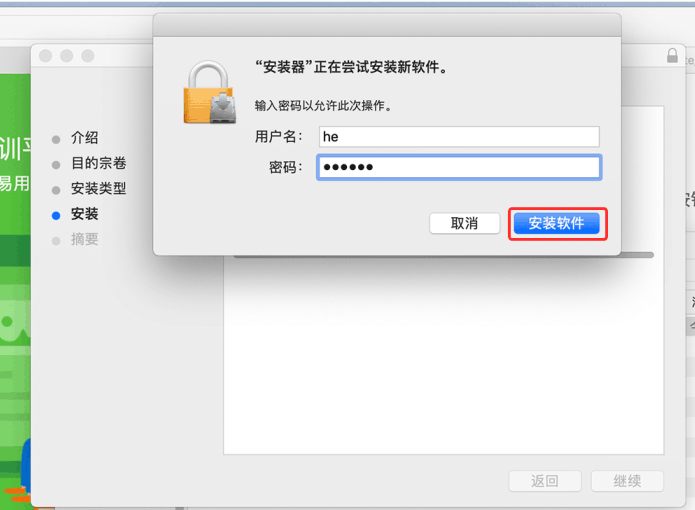
6、提示需要輸入密碼以允許此次操作,需要輸入mac電腦登錄密碼,并點擊“安裝軟件”
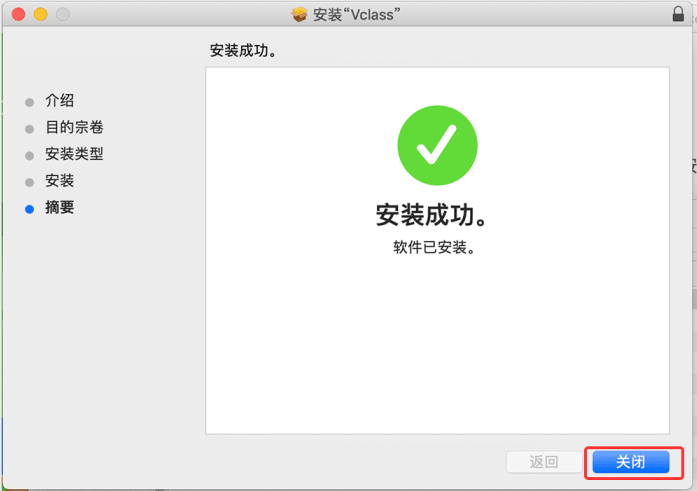
7、點擊“關閉”
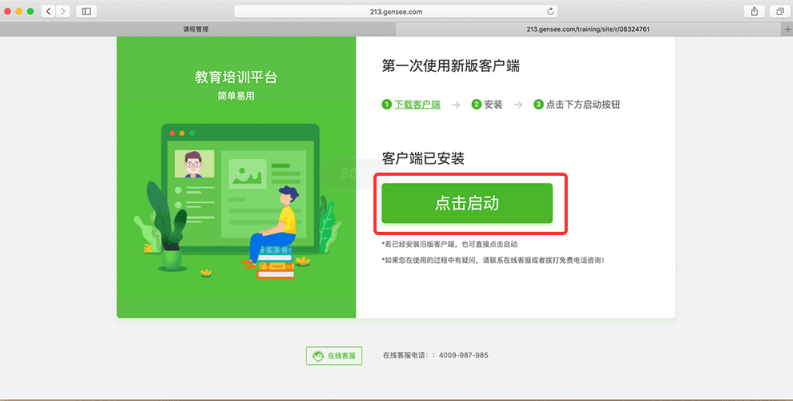
8、點擊“點擊啟動”按鈕
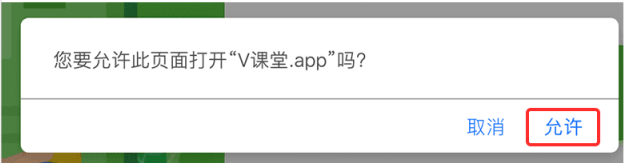
9、跳出“您要允許此頁面打開“V課堂APP”嗎”,點擊“允許”
-
8.CastMaker如何使用?
CastMaker是一款完全兼容SCORM標準課件的多媒體制作軟件,可以方便的把語音、視頻、文檔結合錄制在一起,并加上數據互動內容,錄制件通過上傳到北京展視互動科技有限公司在全國分布式部署的服務器上,可以生成插入代碼或鏈接,方便的嵌入或浮出到您的網站上。
1、首先打開CastMaker多媒體制作軟件(目前僅支持Windows系統),點擊右上角“文件”標簽下“重新登錄到服務器”,根據提示進行站點地址、用戶名和密碼填寫。
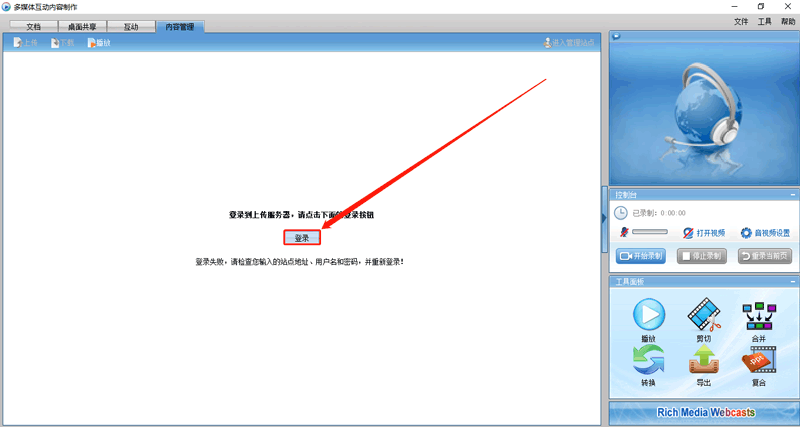
若您站點域名為demo.gensee.com/webcast,站點地址填寫:demo.gensee.com,最后一項勾選【直播站點】;
若您站點域名為demo.gensee.com/training,站點地址填寫:demo.gensee.com,最后一項勾選【教育站點】。
2、登錄站點后,可看到左上方:文檔、桌面共享、互動、內容管理4個功能導航。
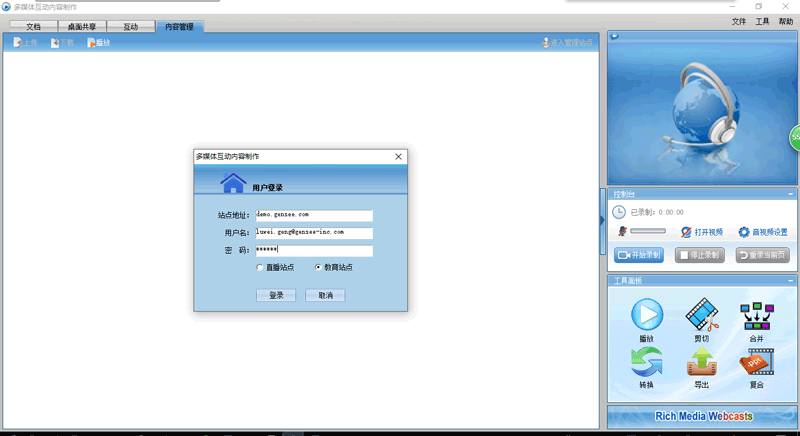
其中,互動內容是導入或導出直播內的互動調查功能的數據,用戶經常的操作是內容管理功能。
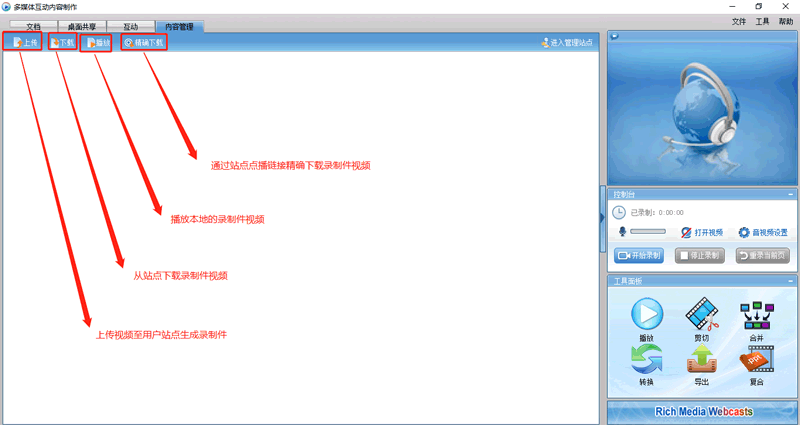
3、界面右邊是針對視頻的一些操作(播放、剪切、合并、轉換、導出、復合等),或自行進行本地錄制,再通過上傳至站點。
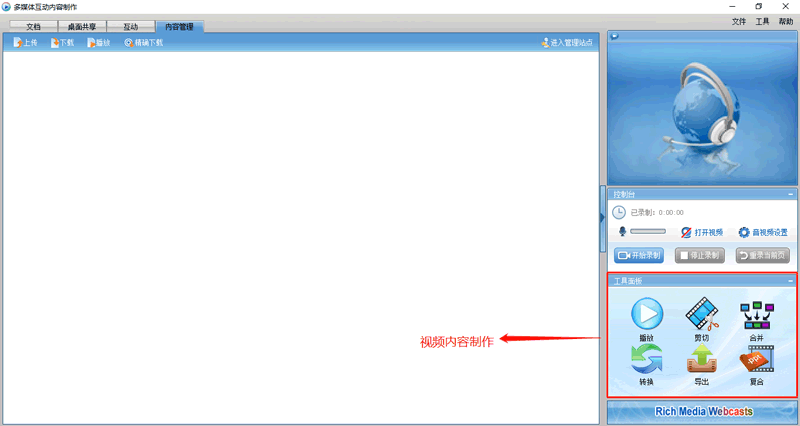
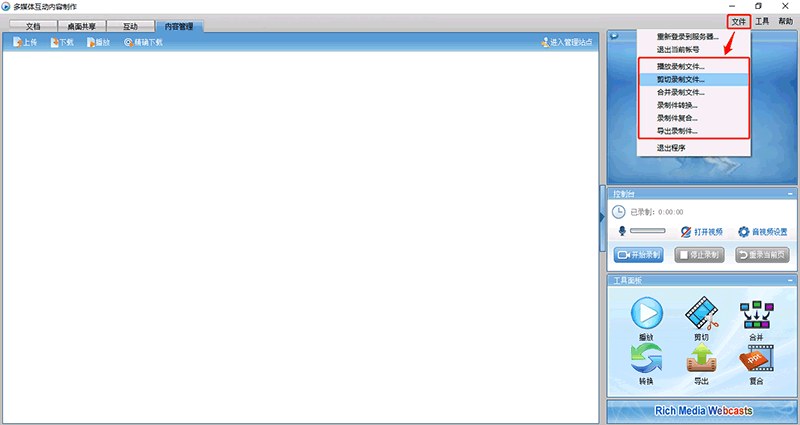
視頻內容制作
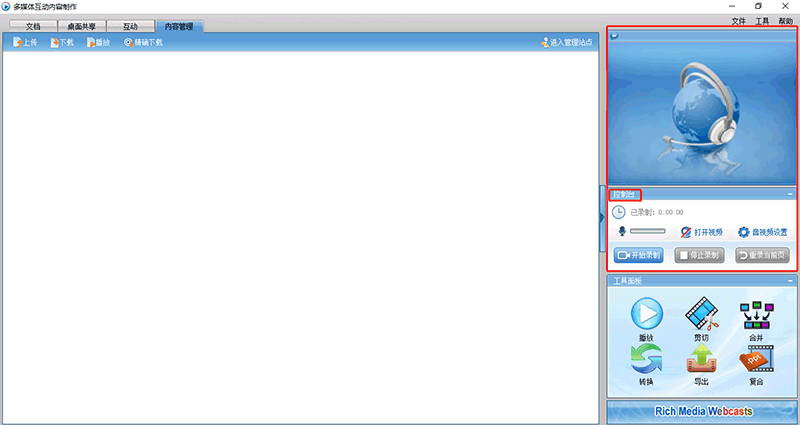
本地錄制操作
-
9.263企業直播去Flash操作文檔
尊敬的客戶,因部分瀏覽器將于2020年12月31日起禁用Flash插件,為方便您快速的去除Flash,現提供HTML5播放器替代Flash方案。HTML5播放器亮點:點播支持倍速播放、無需安裝Flash插件等。以下為H5替代Flash操作方法:1、使用263企業直播原生頁面的客戶1)Webcast產品客戶:進入263企業直播后臺,修改直、點播播放器為新版播放器,并設置H5模式后保存即可。如圖1:
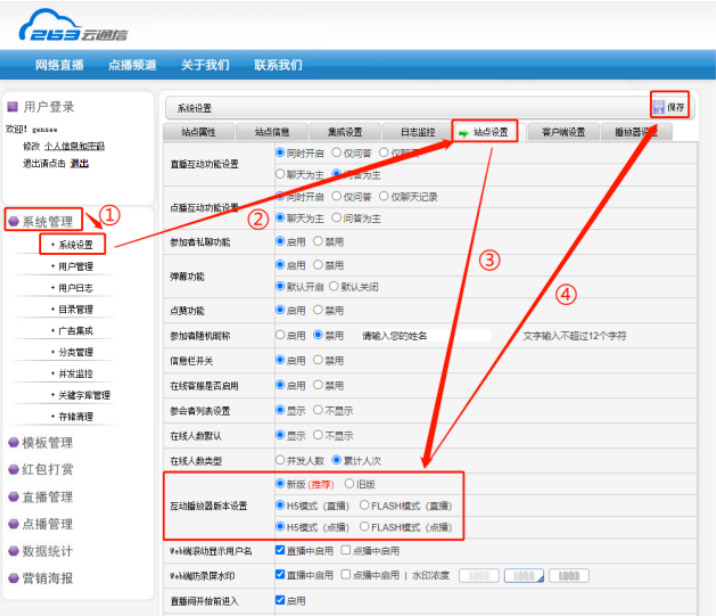 圖12)Training產品客戶:進入263企業直播后臺,修改直(點)播播放器為新版播放器,并設置H5模式。如圖2:
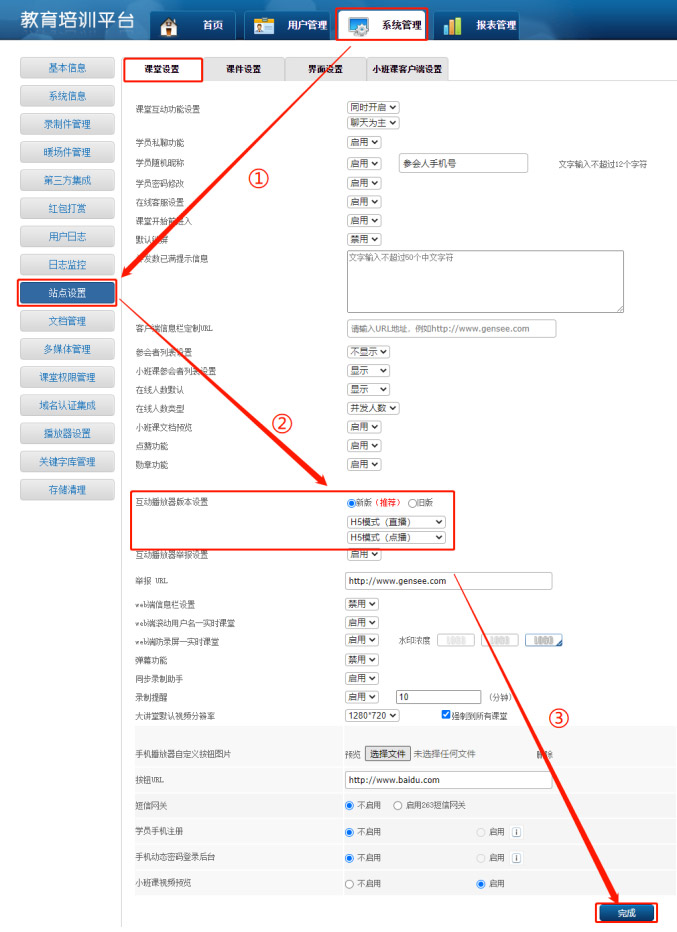 圖2
圖23)直播網校(Eschool)產品客戶
進入(Eschool)所對應Training后臺,參照“2)”中Training產品客戶設置即可。
2、使用iframe嵌入原生頁面的客戶
嵌入方式不變,修改對應263企業直播后臺設置即可;
方法參考:1-使用標準化產品的客戶設置
3、使用PC端直(點)播Websdk的客戶
將Websdk升級為V2.0,下載地址:http://www.gensee.com/document.html,如圖3
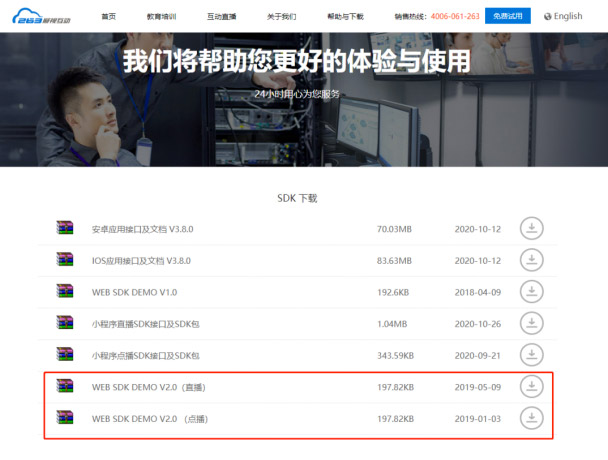
圖3
2)gssdk引用 http://static.gensee.com/webcast/static/sdk/js/gssdk-1.3.js
3)設置參數為gsver=2,接口文檔地址:http://www.gensee.com/doc_f0b330ecee2b11e8929d6b39db9e86c6.html(直播)
http://www.gensee.com/doc_b8bd276dc20411e8929d6b39db9e86c6.html(點播)4、使用移動端直(點)播Websdk的客戶
無需修改,移動端默認為H5。
FAQ
——————————————————————
1、移動端需要做哪些更改?
無需更改,所有移動端默認H5。2、Appsdk需要做哪些更改?
無需更改,Appsdk(ios/Android)不使用Flash技術。3、App嵌入原生頁面需要哪些更改?
無需更改,所有移動端默認H5。4、更改為H5后,歷史點播還能正常觀看嗎?
2018年11月之后生成的點播,全部支持H5播放器;
2018年11月之前生成的點播,我們會統一批量轉碼,以便支持H5播放。






 京公網安備11011402011711 |