

如何在Outlook郵件客戶端中設置IMAP收發郵件?
以Outlook2013為例(Outlook2003、Outlook2007操作基本類似)。
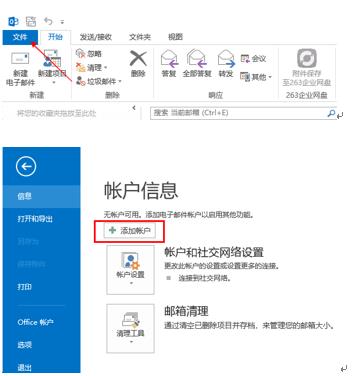
1. 依次點擊“文件”>“添加賬戶”。
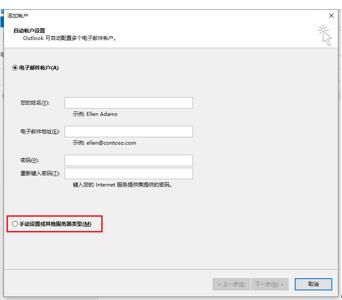
2. 選擇“手動設置或其他服務器類型”后點擊“下一步”
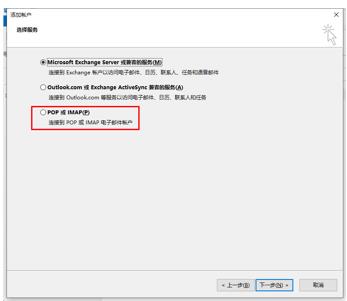
3. 選擇“POP或IMAP”并點擊下一步
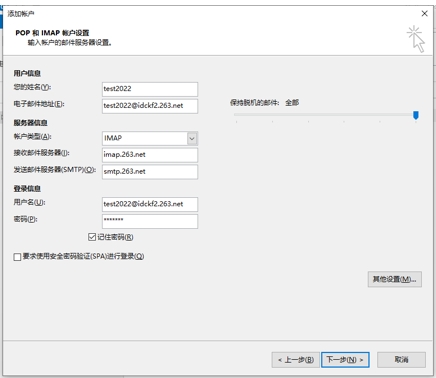
4. 帳戶信息下面會出現“用戶信息”、“服務器信息”、“登陸信息”等設置信息。
用戶信息下填寫發件人的姓名及電子郵箱地址(注:所有項均為必填項)
接收郵件服務器:
請填寫IMAP地址(點此查詢客戶端配置地址)
發送郵件服務器:
請填寫smtp地址(點此查詢客戶端配置地址)
登錄信息:
用戶名:請填寫您的郵箱帳戶全名
密碼:請填寫您的郵箱密碼
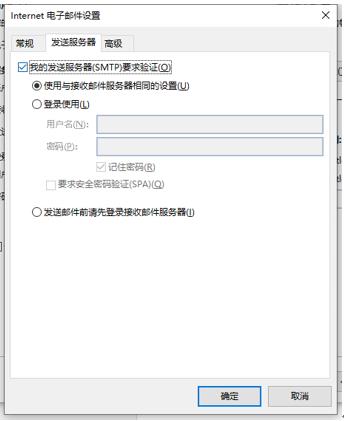
5. 填寫完成后,點擊“其他設置”> 點擊“發送服務器”> 勾選“我的發送服務器(SMTP)要求驗證”。
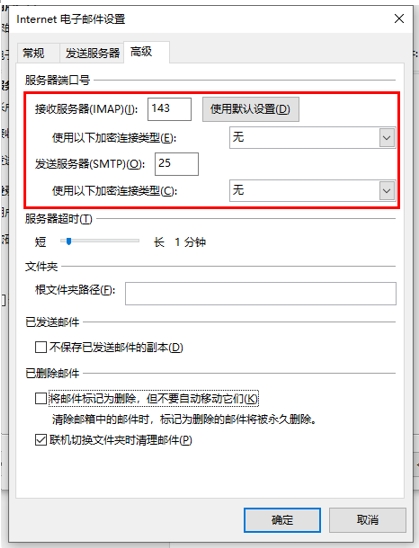
8. 點擊“高級”, IMAP參數設置為:143,SMTP端口參數設置為:25。
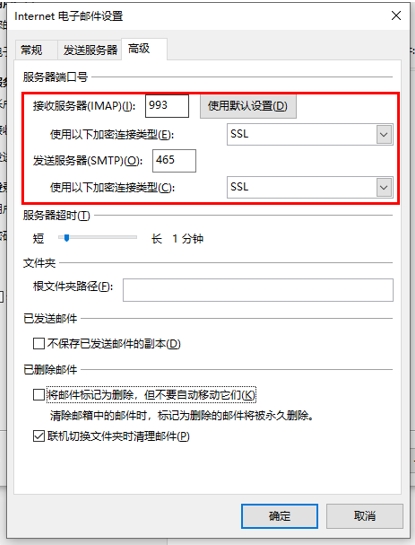
如果您的郵件收發需要采用SSL加密, 請選擇“此服務器要求安全連接SSL”, IMAP參數設置為:993,SMTP端口參數設置為:465,“使用以下加密類型”選擇“SSL”。
請注意,您需要在“傳送”選項勾選“在服務器上保留郵件副本”,以保證所有郵件不會因為使用客戶端收取后而從服務器上刪除。
9. 點擊“確定”> 下一步,系統會測試服務器收發是否正常。
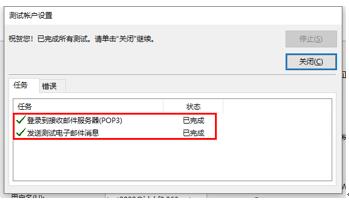
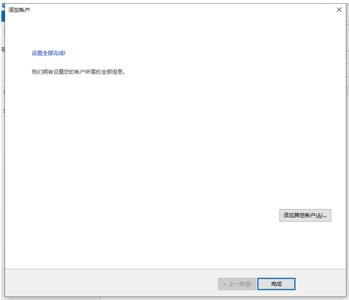
10. 創建完成后,就可以Outlook客戶端進行郵件的收發了。






 京公網安備11011402011711 |